Voy a revisar/aprender que tal va este creador de juegos en amiga, no terminado totalmente, hecho en Amos, y con algunas fallas.
Entre las ventajas:
- Puede hacer juegos tipo mario que rompen bloques con la cabeza.
- Juegos con vista lateral (Plataformas) y vista superior.
Para instalarlo, aparte del instalador, se pueden copiar todas las carpetas y colocar la clave en el directorio del programa
Programa Backbone se puede descargar desde aquí Aminet:
Versión completa
Actualización
Clave
Entre las ventajas:
- Puede hacer juegos tipo mario que rompen bloques con la cabeza.
- Juegos con vista lateral (Plataformas) y vista superior.
Para instalarlo, aparte del instalador, se pueden copiar todas las carpetas y colocar la clave en el directorio del programa
Programa Backbone se puede descargar desde aquí Aminet:
Versión completa
Actualización
Clave
Si obtiene este error:

Ejecute ArexxMast en System
En el podemos abrir un nuevo proyecto o uno existente, grabar lo ya realizado o grabarlo con otro nombre, también se puede eliminar un proyecto (Delete), abrir las preferencias, notas de acerca de y Salir (Quit)
---------------------------------Preferencias----------------------------

Entre las preferencias esta lo siguiente:
--- Requestors On/Off ---
Sirve para apagar preguntas molestas durante el juego o su creación, solo dejando las mas importantes o graves.
-- View Screen -- (Normal/DBL Pal)
-- Map Data --- (Norrmal/Large)
Indica el tipo de mapa a usar para mas cantidad de bloques y eventos.
En algunos equipos el modo Large (Grande) Falla
--- Valores Máximos ---
Map Width: (Ancho del mapa) De 20 a 400, Normal 150
Map Height: (Alto del mapa) De 20 a 400, Normal 100
Events: (Cantidad de Eventos por nivel) De 1 a 100, Normal 20
Weapons: (Armas) De 1 a 50, Normal 10
Conditions: (Condiciones por nivel) De 1 a 50, Normal 10
Blocks: (Bloques) De 20 a 800, Normal 250, Puede aumentar este monto Agregando mas Bancos de Bloques.
Objects: (Objetos) De 5 a 200, Normal 30
Scenes: (Escenas) De 2 a 400, Normal 50
Tiene un botón de Default (Predeterminado) para volver todos los parámetros a una posición normal. También se pueden Grabar (Save) estas preferencias o cargar (Open) otras desde un archivo.

-------------------------------- About ---------------------------------

------------------------ MENÚ CREATION -----------------------------
En este menú se puede crear el juego compilado y correrlo.
 Tiene la opción de configurar cual será el directorio temporal para estas compilaciones y cual será la optimización
------------------ Menu Arexx --------------

Sirve para ejecutar programas desde el sistema operativo.
 ----------------- Ayuda ---------------------
Guía de Ayuda
--------------------------- IMAGE EDITOR --------------------------

En el lado izquierdo y derecho del menú principal hay unos ayudantes que pueden ser de mucha utilidad, entre ellos esta el:
-- Editor de imágenes --
Con el se toman las imágenes y se recortan los sprites para cada una de las posiciones y fotogramas (Frames).
- Para ello se usa Pick Picture que permite buscar una imagen IFF y recortar una imagen.
- Con Pick Image podrá recortar la imagen sin buscarla y cargarla de nuevo.
- El Auto Mode On sirve para pasar al siguiente fotograma automáticamente una vez leído uno.
- También podrá moverse de imagen a imagen (incluso podrá tomar el cursor del contador de imágenes y llegar rápidamente a la imagen que desee).
- Podrá eliminar (Delete) una o todas las imágenes.
- Podrá grabar las imágenes capturadas como un objeto y podrá adicionar otro objeto (Todas sus imágenes de otro objeto a la secuencia actual)
- Podrá cargar los objetos.
- Cambiar la cantidad de colores. entre 8, 16, 32 y 64
Una vez leída la imagen esta aparecerá en un eje cartesiano que podrá mover con el mouse y dando click quedara enese lugar de la pantalla para que pueda ver completo el dibujo o sprite recortado, una cosa que notar es que el sistema automaticamente recorta el dibujo evitando que tengamos que ser muy precisos a la hora de recortarlos.
Presionando el botón derecho usted podrá colocar el Hot Spot (Punto caliente) que hace que tomemos esa posición como comienzo del sprite.
Nota: Tiene un efecto (o defecto aun no se), que al cancelar una acción y en otras ocasiones también, la pantalla queda debajo del workbench y hay que tocar la esquina superior derecha.
--------------------------- SOUND EDITOR --------------------------
Puede cargar bancos de sonidos desde el menú superior con la extensión .Snd que normalmente estarán en el directorio Sounds y tienen un formato igual al de Amos para guardar bancos de memoria con la extencion .Abk e internamente tiene la cabecera AmBk


A partir de este banco podemos ir cargando samples a usar en el juego, estos tienen extensión .SMP y puede leer archivos de sonido .IFF y RAW y aunque cargue .MOD y .WAV estos funcionaran mal, Carga un máximo de 50 samples.

Los samples cargados tiene un nombre modificable tomado desde el nombre del archivo. Estos se pueden reproducir y variar su frecuencia También se pueden borrar de la lista cargada.
--------------------------- BLOCK MAKER --------------------------
 En esta opción podemos cargar una imagen IFF y recortar los bloques mas o menos automáticamente, para usarlos como tiles/baldosas para usar en los papas.
Para recortar los bloques se le puede indicar al sistema si estos tienen espacio entre ellos o no o si decide automáticamente.
En Block Size podemos elegir entre bloques de 16x16 o 32x32.
Al presionar Grab Blocks el probrama pide un archivo donde guardar los bloques y pide cual es el ultimo bloque a recortar y sin ver como lo hace los graba.
------------------------ FLOPPY DISK TOOL -------------------------

------------------------ GAME DETAILS --------------------------------
 Aquí se indican el banco de sonidos y las escenas/Secuencias para las siguientes etapas:
- Introducción
- Introducción
- Menús
- Etapa Completada
- Juego Terminado

Tiene un menú superior para Cargar y Grabar todos estos parámetros en archivos .Det


 Desde el Menú superior se puede abrir y guardar todos estos datos en archivos Set.
Tambien si las armas estarán activadas inicialmente en Gun: Weapons Enabled o No Weapons At All
-------------------------- Edit Player --------------------------------
Se puede Cargar y grabar todos estos datos como archivos .Pla


Se puede tomar un objeto creado en el Image Editor y darle las propiedades:
------ Velocidades de ------
- Movimiento (Move Speed): 10 (0-16)
Solo vista lateral los siguientes:
- Agachado (Crawl Speed): 0 (0-16)
- Cayendo (Fall Speed): 16 (0-32)
- Saltando (Jump Speed): 16 (0-32)
- Subiendo o Bajando (Climb Speed): 0 (0-24) (solo vista lateral)
- Altura de salto (Jump Height): 94 (0-500)
- Cabeza poderosa (Powerhead), propiedad de romper bloques con la cabeza
Luego:
- Aceleración (Aceleratión): 3 (0-16), Normal 1/3 de la Velocidad
- Energia (Energy): 10 (0-400)
- Vidas (Lives): 3 (0/50)
Las medidas para el ancho y alto y agachado del personaje que deben ser parecidas a las de la imagen y que con el botón GRAB se pueden tomar, pero pueden modificarse
Al morir usted tiene as siguientes opciones:
Tiempo de Invencibilidad (Invincability Timer) 40 (0-400), (no se la medida de este tiempo)
Opción de continuar o recomenzar el nivel después de morir (Continue/Restart level)

Y en Mas (More) usted puede colocar el arma inicial, el alto desde el Hot Spot del personaje y el alto cuando se esta agachado.
Indica también si puede agacharse y hacer el pato, jajaja (Can Crawl and Duck)

En este menú se pueden escoger las imágenes que representaran cada una de las acciones del player,
Seleccionando la primera imagen y de cuantas imágenes consta la secuencia.
Se podrá elegir una sonido para tal acción.
También se elegirá si lleva arma y la dirección del disparo.
------------------------------ Edit Object --------------------------------
 Puede guardar y cargar todos estos parámetros en archivos .Ob

Puede Crear nuevos Objetos, Borrarlos, Seleccionar su tipo y sus detalles.
Puede contener 30 objetos de los siguientes tipos
Tipos de objetos:
- Chasing Enemy y Patrollin Enemy-
- Enemigo perseguidor y Enemigo Patrullador -
En esta pantalla podemos modificar las velocidades de Caminar, Caer, Saltar, y lo Alto del Salto, así como las dimensiones del objeto, no tienen porque ser las mismas que las del dibujo (y no se bien para que podria ser necesario, pero se pueden hacer cosas como que roce o penetre otras baldosas o de lo contrario que no llegue a ellas).
 - Puede limitar la visión y solo perseguirá a nuestro player si lo ve directamente o siempre.
- Tiene un modo para atravesar paredes.
- También su cantidad de energía inicial.
- Como muere: Por disparos o saltando encima de él, o nunca (Indestructible).
- Que ocurre al morir, cambiar a otro objeto o uno nuevo, desaparecer, permanecer en este nivel, o permanecer siempre.
- Que ocurre al tocar al jugador, ¿Quitarle energía o Matarlo).
- Set Frames -
 Aquí se eligen las imágenes y el sonido del objeto según este Quieto, Moviéndose, Muriendo, Saltando, Cayendo, Atacando y su dirección.
También cuales imágenes son dañinas para el jugador.
- Weapon -
 Se le puede dotar de armas también.
 Puede seleccionar que tan agresivo sera, y cuanta precisión tendrán sus disparos, que tan lejos llegaran estos disparos y las imágenes de estos disparos
- Firing Frames -
Aparte de sus imágenes a este fuego se le indica si se detiene al disparar o no y su dirección.
 - Collectable Items -
Los objetos coleccionables tienen otro menú que ademas de elegir sus imágenes antes y después de ser tomados, les permiten:
- Dar una nueva arma
- Adicionar Puntos
- Adicionar Vidas
- Adicionar energía
- Dar o quitar el poder de romper bloques con la cabeza.

- Weapon Shoot -
Los objetos que son disparos, tiene otro menú que les permiten elegir lo siguiente:
- Velocidad
- Direccción
- Rango
 - Arma
- Retardo al disparar
- Que hacer al impactar: Quitar energía y cuanta o matar
- Indicar si puede atravesar paredes.
- Permitir o no moverse mientras se dispara.
- Permitir o no disparar mientras se salta o cae
- Set Frames -
Se puede elegir los frames (imágenes) en el modo de mover y explotando.
Su dirección
También los sonidos al moverse, Explotar y disparar.
------------------------------ Edit Blocks --------------------------------

 Con este menú se pueden cargar y grabar los parámetros de los bloques con la extensión .Blo
Estos bloques pueden ser Solidos, animaciones, Terreno o Fondos, Destruibles, y Peligrosos
--------- Block State Solid ---------------
Este tipo de bloque puedes tener 4 propiedades:
 - Solido completamente: Nada puede pasar atra vez de el, ni subirse en el, ni caer de el, Se indica por una marca X en todo el bloque.
- Plataforma: Se indica por un cuadrado y una X dentro de el en la parte superior, nada puede caerse de el, pero el jugador puede subirse y caminar.
- Escalable: Se puede subir por el costado, Se indica por unas lineas horizontales en el bloque
- Escalable y Plataforma: Sirve como punto final de la escalada, una mezcla de los dos anteriores, se indica por las lineas horizontales mas la X en la parte superior.
- Anulación con el botón derecho de mouse
-------Block State Animations ----------


En esta parte usted podrá tocar un bloque y lo convertirá en dinámico eligiendo de 2 a 4 frames para la animación.
 También se le podrá indicar si se visualizaran en orden o random.
Con el botón derecho del mouse se desactiva la propiedad del bloque.
--------Block State Foreground -----------

Para marcar un bloque como de primer plano primero selecciones el bloque de fondo y luego un bloque que servirá de primer plano, sobre todas las cosas incluso los objetos, este bloque deberá tener zonas trasparentes para ver detrás de el
-----Block State Destroyable -------
 Este tipo de bloque se puede destruir y al hacerlo pasan a ser el bloque siguiente, si desea dejarlo en blanco el próximo bloque deberá estar vació este método permite hacer efectos como tener que destruirlo varias veces para limpiar, Pueden ser de 3 tipos:
Normal destruible: se vera una caja con unas diagonales X (No implementado).
Para romper con la cabeza:
Se indica con una caja y diagonales en la parte baja del bloque.
Totalmente destruible: Se indica con los 2 métodos anteriores.
-------Block State Dangerous -------

Este bloque daña o mata al Jugador, hay 4 tipos:
1. Daño. El bloque eliminará energía al contacto. Se muestra como una pequeña cruz en el editor.
2. Muerte. El bloque matará al jugador al contacto. Se muestra como un gran cruz en el editor.
3. Daño cuando caes encima. El bloque rebajará energía cuando el jugador cae sobre él (para juegos laterales solamente). Se muestra como una pequeña cruz con una base abajo.
4. Muerte cuando caes. El bloque matará al jugador cuando caiga (Vista lateral solamente). Se muestra como una gran cruz con una base bajo ella.
------------------------------ Edit Levels --------------------------------


Por medio del menú superior se pueden cargar niveles y grabarlos en archivos .Map
En esta pantalla se editaran los niveles con un ancho de 139x94 tiles de 32x32 pixeles que equivalen a unos 4.448 x3008 pixeles totales, mientras que en pantalla pueden verse unos unos 10x6 tiles, que equivalen a 320x192 pixeles en Low Res PAL
Extrañamente a 16x16 solo se pueden colocar 129x89 bloques
Usted Podrá:
- Agregar bloques
- Agregar Objetos


 Nota: Puede cambiar el número máximo de eventos en las preferencias de Backbone.


 Por medio del menú superior se pueden cargar escenas y grabarlas en archivos .Sce

 |
| ArexxMast en System |
------------------------ Menu Principal --------------------------------  |
| Menu Principal |
---------------------------BARRA DE MENU-------------------------
Como en muchas aplicaciones Amiga, con el botón secundario del ratón podemos acceder a la barra de menú y entre ellas el menú de Proyectos:
 |
| Menu de Proyecto |
---------------------------------Preferencias----------------------------
A veces esta pantalla aparece detrás y no se ve, utilicé el botón de la ventana de la barra de menús, esquina blanca superior derecha. Estas preferencias también se pueden accesar sin entrar en Backbone desde el Workbench.

Entre las preferencias esta lo siguiente:
--- Requestors On/Off ---
Sirve para apagar preguntas molestas durante el juego o su creación, solo dejando las mas importantes o graves.
-- View Screen -- (Normal/DBL Pal)
-- Map Data --- (Norrmal/Large)
Indica el tipo de mapa a usar para mas cantidad de bloques y eventos.
En algunos equipos el modo Large (Grande) Falla
--- Valores Máximos ---
Map Width: (Ancho del mapa) De 20 a 400, Normal 150
Map Height: (Alto del mapa) De 20 a 400, Normal 100
Events: (Cantidad de Eventos por nivel) De 1 a 100, Normal 20
Weapons: (Armas) De 1 a 50, Normal 10
Conditions: (Condiciones por nivel) De 1 a 50, Normal 10
Blocks: (Bloques) De 20 a 800, Normal 250, Puede aumentar este monto Agregando mas Bancos de Bloques.
Objects: (Objetos) De 5 a 200, Normal 30
Scenes: (Escenas) De 2 a 400, Normal 50
Tiene un botón de Default (Predeterminado) para volver todos los parámetros a una posición normal. También se pueden Grabar (Save) estas preferencias o cargar (Open) otras desde un archivo.
-- Set Screen mode --
Que es parecido al del Workbench
Que es parecido al del Workbench


-------------------------------- About ---------------------------------

------------------------ MENÚ CREATION -----------------------------
En este menú se puede crear el juego compilado y correrlo.
 Tiene la opción de configurar cual será el directorio temporal para estas compilaciones y cual será la optimización
------------------ Menu Arexx --------------

Sirve para ejecutar programas desde el sistema operativo.
 ----------------- Ayuda ---------------------
Guía de Ayuda
--------------------------- IMAGE EDITOR --------------------------

En el lado izquierdo y derecho del menú principal hay unos ayudantes que pueden ser de mucha utilidad, entre ellos esta el:
-- Editor de imágenes --
Con el se toman las imágenes y se recortan los sprites para cada una de las posiciones y fotogramas (Frames).
- Para ello se usa Pick Picture que permite buscar una imagen IFF y recortar una imagen.
- Con Pick Image podrá recortar la imagen sin buscarla y cargarla de nuevo.
- El Auto Mode On sirve para pasar al siguiente fotograma automáticamente una vez leído uno.
- También podrá moverse de imagen a imagen (incluso podrá tomar el cursor del contador de imágenes y llegar rápidamente a la imagen que desee).
- Podrá eliminar (Delete) una o todas las imágenes.
- Podrá grabar las imágenes capturadas como un objeto y podrá adicionar otro objeto (Todas sus imágenes de otro objeto a la secuencia actual)
- Podrá cargar los objetos.
- Cambiar la cantidad de colores. entre 8, 16, 32 y 64
Una vez leída la imagen esta aparecerá en un eje cartesiano que podrá mover con el mouse y dando click quedara enese lugar de la pantalla para que pueda ver completo el dibujo o sprite recortado, una cosa que notar es que el sistema automaticamente recorta el dibujo evitando que tengamos que ser muy precisos a la hora de recortarlos.
Presionando el botón derecho usted podrá colocar el Hot Spot (Punto caliente) que hace que tomemos esa posición como comienzo del sprite.
Nota: Tiene un efecto (o defecto aun no se), que al cancelar una acción y en otras ocasiones también, la pantalla queda debajo del workbench y hay que tocar la esquina superior derecha.
--------------------------- SOUND EDITOR --------------------------
Puede cargar bancos de sonidos desde el menú superior con la extensión .Snd que normalmente estarán en el directorio Sounds y tienen un formato igual al de Amos para guardar bancos de memoria con la extencion .Abk e internamente tiene la cabecera AmBk


A partir de este banco podemos ir cargando samples a usar en el juego, estos tienen extensión .SMP y puede leer archivos de sonido .IFF y RAW y aunque cargue .MOD y .WAV estos funcionaran mal, Carga un máximo de 50 samples.

Los samples cargados tiene un nombre modificable tomado desde el nombre del archivo. Estos se pueden reproducir y variar su frecuencia También se pueden borrar de la lista cargada.
--------------------------- BLOCK MAKER --------------------------
 En esta opción podemos cargar una imagen IFF y recortar los bloques mas o menos automáticamente, para usarlos como tiles/baldosas para usar en los papas.
Para recortar los bloques se le puede indicar al sistema si estos tienen espacio entre ellos o no o si decide automáticamente.
En Block Size podemos elegir entre bloques de 16x16 o 32x32.
Al presionar Grab Blocks el probrama pide un archivo donde guardar los bloques y pide cual es el ultimo bloque a recortar y sin ver como lo hace los graba.
------------------------ FLOPPY DISK TOOL -------------------------

------------------------ GAME DETAILS --------------------------------
 Aquí se indican el banco de sonidos y las escenas/Secuencias para las siguientes etapas:
- Introducción
- Introducción
- Menús
- Etapa Completada
- Juego Terminado

Tiene un menú superior para Cargar y Grabar todos estos parámetros en archivos .Det

--------------------------- Screen Setup --------------------------------

 Desde el Menú superior se puede abrir y guardar todos estos datos en archivos Set.
En Screen Setup podemos elegir la resolución, la cantidad de colores, el tamaño de los bloques de fondo, también se puede elegir si el juego se vera en un equipo PAL o NTSC para ajustar la resolución.
Resolution: Se puede elegir entre Lowres: baja resolución 320x200 NTSC o 320x256 en PAL
Hires: Alta resolución 640x200 NTSC o 640x256 en PAL
Y los modos entrelazados que suben la resolucion vertical al doble o sea 400 para NTSC y a 500 para PAL.
Solo es recomendable usar la resolución mas baja para juegos ya que se vuelve demasiado lento para otras resoluciones.
Colours: En la opción de colores lo recomendable es 16 por los mismos motivos del apartado anterior, pero esto dependerá lo que desee hacer.
Block size: Se pueden usar bloque para fondo de solo tienen 2 opciones 16x16 y 32x32, o sea que sus tiles solo podran ser de uno de estos tamaños.
Setings:
Full PAL tendria unas dimendiones de 256x320 y en Full NTSC serian 192x320 Recomended tratará de usar la resolución del equipo.
También se pueden elegir el ancho y alto de la pantalla a mano con las barras o escribiedo el tamaño. esto para deja estacio para puntuacion y otras cosas.
Se puede activar el modo Cheat para pruebas, en este modo presionando el 1 del teclado numerico usted obtendra vida completa y energia y presionando 2 completará el presente nivel.
Se puede activar el modo Cheat para pruebas, en este modo presionando el 1 del teclado numerico usted obtendra vida completa y energia y presionando 2 completará el presente nivel.
Ctrl-C Quit the Game? Elegir entre permitir o no el Ctrl-C para salir del juego.
Ctrl saves Screenshot; Activa la tecla Ctrl para grabar fotogramas.
En cuanto al Scroll de las escenas, este puede ser horizontal y/o vertical y se pueden elegir entre, modo a bloques (Chunky) que es veloz o Slide en el que el terreno se mueve suavemente pero los objetos no tanto.
En cuanto al Scroll de las escenas, este puede ser horizontal y/o vertical y se pueden elegir entre, modo a bloques (Chunky) que es veloz o Slide en el que el terreno se mueve suavemente pero los objetos no tanto.
Cuando se elige un scroll suave el personaje puede moverse con retraso, esto se puede mejorar usando el Low Scroll Lag. Se pueden elegir entre Normal Scroll Lag y Low Scroll Lag.
Puedes elegir entre un juego en vista lateral (Side View) o vista desde arriba (Above View).
Tambien si las armas estarán activadas inicialmente en Gun: Weapons Enabled o No Weapons At All
-------------------------- Edit Player --------------------------------
Se puede Cargar y grabar todos estos datos como archivos .Pla


Se puede tomar un objeto creado en el Image Editor y darle las propiedades:
------ Velocidades de ------
- Movimiento (Move Speed): 10 (0-16)
Solo vista lateral los siguientes:
- Agachado (Crawl Speed): 0 (0-16)
- Cayendo (Fall Speed): 16 (0-32)
- Saltando (Jump Speed): 16 (0-32)
- Subiendo o Bajando (Climb Speed): 0 (0-24) (solo vista lateral)
- Altura de salto (Jump Height): 94 (0-500)
- Cabeza poderosa (Powerhead), propiedad de romper bloques con la cabeza
Luego:
- Aceleración (Aceleratión): 3 (0-16), Normal 1/3 de la Velocidad
- Energia (Energy): 10 (0-400)
- Vidas (Lives): 3 (0/50)
Las medidas para el ancho y alto y agachado del personaje que deben ser parecidas a las de la imagen y que con el botón GRAB se pueden tomar, pero pueden modificarse
Al morir usted tiene as siguientes opciones:
Tiempo de Invencibilidad (Invincability Timer) 40 (0-400), (no se la medida de este tiempo)
Opción de continuar o recomenzar el nivel después de morir (Continue/Restart level)

Y en Mas (More) usted puede colocar el arma inicial, el alto desde el Hot Spot del personaje y el alto cuando se esta agachado.
Indica también si puede agacharse y hacer el pato, jajaja (Can Crawl and Duck)

En este menú se pueden escoger las imágenes que representaran cada una de las acciones del player,
Seleccionando la primera imagen y de cuantas imágenes consta la secuencia.
Se podrá elegir una sonido para tal acción.
También se elegirá si lleva arma y la dirección del disparo.
------------------------------ Edit Object --------------------------------
 Puede guardar y cargar todos estos parámetros en archivos .Ob
Puede Crear nuevos Objetos, Borrarlos, Seleccionar su tipo y sus detalles.
Puede contener 30 objetos de los siguientes tipos
Tipos de objetos:
- Chasing Enemy y Patrollin Enemy-
- Enemigo perseguidor y Enemigo Patrullador -
En esta pantalla podemos modificar las velocidades de Caminar, Caer, Saltar, y lo Alto del Salto, así como las dimensiones del objeto, no tienen porque ser las mismas que las del dibujo (y no se bien para que podria ser necesario, pero se pueden hacer cosas como que roce o penetre otras baldosas o de lo contrario que no llegue a ellas).

- Tiene un modo para atravesar paredes.
- También su cantidad de energía inicial.
- Como muere: Por disparos o saltando encima de él, o nunca (Indestructible).
- Que ocurre al morir, cambiar a otro objeto o uno nuevo, desaparecer, permanecer en este nivel, o permanecer siempre.
- Que ocurre al tocar al jugador, ¿Quitarle energía o Matarlo).
- Set Frames -
 Aquí se eligen las imágenes y el sonido del objeto según este Quieto, Moviéndose, Muriendo, Saltando, Cayendo, Atacando y su dirección.
También cuales imágenes son dañinas para el jugador.
- Weapon -
 Se le puede dotar de armas también.
 Puede seleccionar que tan agresivo sera, y cuanta precisión tendrán sus disparos, que tan lejos llegaran estos disparos y las imágenes de estos disparos
- Firing Frames -
Aparte de sus imágenes a este fuego se le indica si se detiene al disparar o no y su dirección.
 - Collectable Items -
Los objetos coleccionables tienen otro menú que ademas de elegir sus imágenes antes y después de ser tomados, les permiten:
- Dar una nueva arma
- Adicionar Puntos
- Adicionar Vidas
- Adicionar energía
- Dar o quitar el poder de romper bloques con la cabeza.

- Weapon Shoot -
Los objetos que son disparos, tiene otro menú que les permiten elegir lo siguiente:
- Velocidad
- Direccción
- Rango
 - Arma
- Retardo al disparar
- Que hacer al impactar: Quitar energía y cuanta o matar
- Indicar si puede atravesar paredes.
- Permitir o no moverse mientras se dispara.
- Permitir o no disparar mientras se salta o cae
- Set Frames -
Se puede elegir los frames (imágenes) en el modo de mover y explotando.
Su dirección
También los sonidos al moverse, Explotar y disparar.
------------------------------ Edit Blocks --------------------------------

 Con este menú se pueden cargar y grabar los parámetros de los bloques con la extensión .Blo
Estos bloques pueden ser Solidos, animaciones, Terreno o Fondos, Destruibles, y Peligrosos
--------- Block State Solid ---------------
Este tipo de bloque puedes tener 4 propiedades:
 - Solido completamente: Nada puede pasar atra vez de el, ni subirse en el, ni caer de el, Se indica por una marca X en todo el bloque.
- Plataforma: Se indica por un cuadrado y una X dentro de el en la parte superior, nada puede caerse de el, pero el jugador puede subirse y caminar.
- Escalable: Se puede subir por el costado, Se indica por unas lineas horizontales en el bloque
- Escalable y Plataforma: Sirve como punto final de la escalada, una mezcla de los dos anteriores, se indica por las lineas horizontales mas la X en la parte superior.
- Anulación con el botón derecho de mouse
-------Block State Animations ----------


En esta parte usted podrá tocar un bloque y lo convertirá en dinámico eligiendo de 2 a 4 frames para la animación.
 También se le podrá indicar si se visualizaran en orden o random.
Con el botón derecho del mouse se desactiva la propiedad del bloque.
--------Block State Foreground -----------

Para marcar un bloque como de primer plano primero selecciones el bloque de fondo y luego un bloque que servirá de primer plano, sobre todas las cosas incluso los objetos, este bloque deberá tener zonas trasparentes para ver detrás de el
-----Block State Destroyable -------

Normal destruible: se vera una caja con unas diagonales X (No implementado).
Para romper con la cabeza:
Se indica con una caja y diagonales en la parte baja del bloque.
Totalmente destruible: Se indica con los 2 métodos anteriores.
-------Block State Dangerous -------

Este bloque daña o mata al Jugador, hay 4 tipos:
1. Daño. El bloque eliminará energía al contacto. Se muestra como una pequeña cruz en el editor.
2. Muerte. El bloque matará al jugador al contacto. Se muestra como un gran cruz en el editor.
3. Daño cuando caes encima. El bloque rebajará energía cuando el jugador cae sobre él (para juegos laterales solamente). Se muestra como una pequeña cruz con una base abajo.
4. Muerte cuando caes. El bloque matará al jugador cuando caiga (Vista lateral solamente). Se muestra como una gran cruz con una base bajo ella.
------------------------------ Edit Levels --------------------------------


Por medio del menú superior se pueden cargar niveles y grabarlos en archivos .Map
En esta pantalla se editaran los niveles con un ancho de 139x94 tiles de 32x32 pixeles que equivalen a unos 4.448 x3008 pixeles totales, mientras que en pantalla pueden verse unos unos 10x6 tiles, que equivalen a 320x192 pixeles en Low Res PAL
Usted Podrá:
- Agregar bloques
- Agregar Objetos
- Decidir que pasa al terminar un nivel tanto si se completa como si se falla.
- Llenar el mapa con un bloque.
- Colocar la posición del jugador.
- Agregar escenas antes y después de terminar bien o mal el nivel
- Colocar música.

 - Agregar condiciones para saber si se termino el nivel, las cuales son:
- Llenar el mapa con un bloque.
- Colocar la posición del jugador.
- Agregar escenas antes y después de terminar bien o mal el nivel
- Colocar música.

 - Agregar condiciones para saber si se termino el nivel, las cuales son:
- Destruir cierta cantidad de un enemigo.
- Coleccionar cierta cantidad de un objeto.
- Llegar a cierta área del mapa
- Completar todo lo anterior
- O nada.


- Agregar eventos
 Nota: Puede cambiar el número máximo de eventos en las preferencias de Backbone.
Al hacer clic en este aparecerá un submenú con opciones para crear eventos.
También podrá ver las posiciones de evento en el mapa como cuadros con cruz.
Estas son sus opciones:
Añadir evento:
-Puede configurar ciertos eventos para que ocurren cuando el jugador se mueve a bloques específicos.
-Al agregar un evento, primero debe especificar qué bloque activará el evento.
-También seleccione si el evento se activará automáticamente cuando jugador pase sobre el área o si el jugador debe activarlo manualmente como un botón o un interruptor. (El jugador lo hace presionando Espacio)
A continuación, debe decidir lo que el evento debe hacer con estas opciones:
1. Tele-transportar al jugador. Debe seleccionar dónde será tele-transportado el jugador.
2. Cambiar un bloque. Debe seleccionar la posición del bloque que desea cambiar y luego seleccione el bloque nuevo. Esta opción puede ser utilizadas para abrir áreas secretas, o para abrir puertas, etc.
3. Agregar un objeto. Debe seleccionar el objeto y la posición para que aparezca.
4. Quitar un objeto. Debe seleccionar el objeto que va a desaparecer.
5. Reproducir una escena. Debe seleccionar la escena que se va a reproducir.
Borrar Evento:
Esto pasará por todos los eventos de la pantalla. Cuando el que usted desea borrar parpadee, oprima OK para borrarlo.
- Hacer Scroll
- Eligiendo una de 4 direcciones y a cierta velocidad.
- Podra permitir o no, regresar
- Podrá mover al jugador a la misma velocidad del Scroll
- Ver que pasa si choca con un bloque solido. quitar fuerza, morir o nada
- Dar puntos por tiempo de no morir en el nivel.

- Colocar un fondo o un arco-iris

------------------------------ Edit Scene --------------------------------

 Por medio del menú superior se pueden cargar escenas y grabarlas en archivos .Sce
Las escenas se pueden colocar antes y después de cada nivel y dependiendo de si se gano o no el nivel.
En ellas se pueden colocar:
- Imagenes
- Animaciones
- Musica
- Detener musica y
- Menues


------------------------------ Edit Panels --------------------------------

 La configuración de los paneles se pueden grabar y cargar con archivos .Panel
 Puede crear paneles para mostrar la Energía, Vidas, Puntuación, Salud y Municiones:
Texto simple O Gráficos
Los gráficos pueden ser:
- una imagen
y encima
- Texto
- Barra de color
- Objetos, una barra de cantidades de estos objetos.
- Objeto quieto, un objeto que va cambiando según la puntuación.


------------------------------ Edit Controls --------------------------------

 La configuración de los controles y teclado se pueden grabar y cargar con archivos .cont
En esta opción usted podrá configurar el teclado y los joystics.
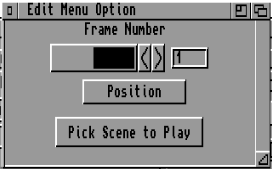
------------------------------ Edit Menu --------------------------------

 La configuración y los menús se pueden grabar y cargar en archivos .Menu


 La configuración de los paneles se pueden grabar y cargar con archivos .Panel
 Puede crear paneles para mostrar la Energía, Vidas, Puntuación, Salud y Municiones:
Texto simple O Gráficos
Los gráficos pueden ser:
- una imagen
y encima
- Texto
- Barra de color
- Objetos, una barra de cantidades de estos objetos.
- Objeto quieto, un objeto que va cambiando según la puntuación.


------------------------------ Edit Controls --------------------------------

 La configuración de los controles y teclado se pueden grabar y cargar con archivos .cont
En esta opción usted podrá configurar el teclado y los joystics.

------------------------------ Edit Menu --------------------------------

 La configuración y los menús se pueden grabar y cargar en archivos .Menu